miércoles, 6 de febrero de 2008

UN BUEN REGALO


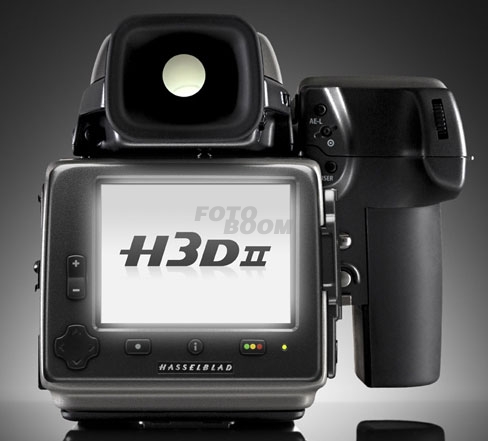
No creo que nadie llegue hasta este blog (lo hago como sistema de favoritos para mí), pero si es el caso y quiere hacerme un buen regalo de San Valentín, con 28.000 € puede arreglarlo.

domingo, 3 de febrero de 2008

RECURSOS Y TUTORIALES HORROR EN PHOTOSHOP

AVISO: Toooodo en inglés

HORROR EN PHOTOSHOP


ENVÍA GRANDES ARCHIVOS POR MAIL

Gracias a la página de diegomattei me encuentro este enlace super útil:

Cuántas veces queremos enviar una foto (u otra cosa) que ocupa muchísimo y nuestra cuenta de correo no es capaz, ... pues MAILBIGFILE
Básicamente sirve para enviar archivos de hasta 100mb por mail.Su uso es sencillo, solo debemos poner la casilla de correo del receptor, examinar y adjuntar el archivo a enviar y luego, de manera opcional, podemos ingresar nuestra casilla de email y un mensaje para que se envie mas identificado.Lo que le llegará a la otra persona es un mail con un link hacia la página de descarga. Asi de rápido y fácil.


miércoles, 30 de enero de 2008

MÁS ACCIONES PHOTOSHOP


Acabo de descubrir, a través de la página de diegomattei, que os recomiendo, una página llenita de buenas acciones para el photoshop con una descripición y ejemplos de cada una de ellas.

http://finessefx.com/actions.php


domingo, 27 de enero de 2008

YA NO PODRÍA PASAR SIN ELLA


De las mejores acciones que he visto para retratos en photoshop
No puedo olvidar este enlace:

SKIN SMOOTHING


PROGRAMAS FREEWARE


Uso muchos de los que aparecen en esta lista:

http://www.freeware-software.org/


sábado, 26 de enero de 2008

CURSO DE FOTOGRAFÍA XI


Los programas de la cámar y el uso del flash incluído en ella


MÁS PINCELES PARA PHOTOSHOP

sábado, 19 de enero de 2008

BAJA TODAS JUNTAS LAS FOTOS QUE QUIERAS DE FLICKR


Por medio de la página http://www.xyberneticos.com me entero de este programa INCREÍBLE.
Os dejo el post de xyberneticos

Seguramente al igual que yo tendrás cantidad de imágenes almacenadas en Flickr, que en tu ordenador no posees. Descargar todas las imágenes una a una en tu PC seria algo realmente fastidioso si posees una suma razonable, de eso no tengo dudas (Acabo de probarlo).
FlickrDown
es una aplicación que nos facilita un poco esta tarea, básicamente con ella podremos descargar multitud de fotos a la vez de una forma cómoda, clara y sencilla.
Una vez que descargamos la aplicación, la instalamos y la utilizamos por primera vez desde nuestro ordenador, necesitaremos Aceptar la autorización que nos permitiera integrar FlickrDown con flickr.
Luego podremos comenzar a seleccionar simultáneamente todas las imágenes que quisiéramos descargar. La búsqueda de las imágenes podrán ser por usuario, dirección de correo, etiquetas o grupo. Pero lo mejor es que podremos descargar todo un álbum completo de imágenes si así lo deseáramos. Pero FlickrDown sirve tanto para descargar tus imágenes como la de cualquier usuario.

Bájatelo yaaaa.


viernes, 18 de enero de 2008

CURSO DE FOTOGRAFÍA X

Presentación de las copias en papel
Quizás un poquito anticuado, pero se sacan muy buenas ideas.


martes, 15 de enero de 2008

domingo, 13 de enero de 2008

A FALTA DE PHOTOSHOP


Ya hay una buena cantidad de servicios de edición de fotos tipo photohop (guardando las distancias, jejejeje) online. Bueno, Flickr ya tiene el suyo propio-
Estos son algunos:

Snipshot
PXN8
Picture2Life
Picnik
Fauxto
Preloadr


MÁS PLUGINS PARA PHOTOSHOP


Desde este enlace se llega a un montoooooooon de páginas con plugins gratuítos para photoshop:

http://tutorialblog.org/free-photoshop-plugins/


SUBE, MUESTRA, ENVÍA TUS FOTOS

Este resumen no está disponible. Haz clic en este enlace para ver la entrada.

ELIMINAR UN FONDO COMPLICADO

Este "truco" está sacado de:
BALUART.NET Te invito a visitarlo

La manera más usual de cambiar el fondo de una imagen es con la herramienta varita mágica, seleccionas el área de fondo, pulsas supr y listo. Pero ¿Qué sucede cuando la imagen esta llena de detalles que la hacen difícil de separar del fondo? La herramienta varita mágica se vuelve obsoleta y tenemos que buscar otros métodos para lograrlo, la mayoría de estos, muy tediosos.

A continuación el método a mi parecer más sencillo (pocos pasos) de lograrlo, obteniendo un gran resultado.

Para este caso haremos uso de los canales (Channels) creando un complejo enmascaramiento con bordes limpios y bien definidos. Con esta técnica ahorrarás mucho tiempo y esfuerzo.

El objetivo inicial es separar las plumas del fondo rosado sobre el lado izquierdo de la cara, hay muchas partes de la imagen donde el rosado se confunde con las plumas.

1ER PASO: UTILIZAR COLOR RANGE

Haz un duplicado de capa de la imagen. De esta manera la imagen original es conservada en el fondo y trabajamos sobre la capa duplicada. Luego oculta el fondo (pulsando en su icono de visibilidad). Luego seleccionamos Select > Color Range en el Menú. Cuando el Cuadro de diálogo este abierto, escoge la herramienta Cuentagotas de la izquierda y haz clic sobre el color de fondo de imagen (en este caso el color rosado).

Ahora en la ventana de diálogo verás de color blanco el área correspondiente l fondo. Más del deslizador de Falta de claridad hasta la imagen es sobre todo negro y el fondo es un limpio como usted puede conseguirlo. Haz clic en OK.

Tip: Para añadir otro color a la selección pulsa sobre la herramienta cuentagotas con el signo más (+) y haz clic en el color pertinente.

2DO PASO: CREAR UN NIVEL ALFA

Con la selección activa, cambiamos la paleta de capas (layers) a canales (channels). Ahora, lo guardamos como un nuevo canal Alfa (pulsa en guardar selección como canal). Un nuevo canal alfa esta visible debajo de todos los demás canales. Presiona “Ctrl + D” para no seleccionarlo y pulsar sobre la Alfa 1 en la paleta de canales. La ventana principal ahora se tornará blanca y negra.

La ventaja de usar un canal es la capacidad de depurar la selección sin hacerlo en la imagen original. El color negro representa las áreas que queremos mantener y el blanco, las áreas que serán modificadas.

3ER PASO: AJUSTA LOS NIVELES

Fíjate que hay áreas de color gris, éstas serían semitransparentes, por lo que tenemos que volverlas blancas y negros (excepto las áreas que deban ser semitransparentes como los bordes suaves). También hay diminutos puntos visibles, lo que nos dejaría una selección poco prolija.

Esta es una solución rápida: Image>Adjustments>Levels.

En el Cuadro de diálogo Levels (NIveles), haz clic en el triángulo negro de la izquierda y arrástralo a la derecha hasta las áreas grises que desees modificar se vuelvan negras, De igual manera desliza el triangulo Blanco hacia la izquierda hasta que los blancos estén claros y definidos. Pulsa OK.

4TO PASO: DEPURAR LA MÁSCARA

Ahora nos tomamos un tiempo para depurar la máscara. Escoge un pincel negro y dejamos el borde con nitidez. Pinta sobre todas las áreas que pertenecen al objeto a enmascarar. Use un pincel más grande para las áreas grandes y uno más pequeño para los detalles más finos (en este caso, alrededor de las plumas). Usa un color de pintura blanco para pintar hacia fuera las áreas que deberán ser borradas.

5TO PASO: COMPARAR LA IMAGEN ORIGINAL

A veces puede ser difícil adivinar que parte de la imagen pertenece al primer plano por lo que una ojeada en la imagen original es necesaria. Pulsa sobre el ícono de ojo a la izquierda de RGB en lo alto de la paleta de Canales. Ahora puedes ver la foto original y la máscara aparece en un color rojizo.

6TO PASO: BORRAR EL BACKGROUND

Pulsa Ctrl y haz clic el canal Alfa 1. Ahora puedes ver la selección activa. Presiona RGB para ver la imagen en colores. Cambiamos de paleta a Capas. Seleccionamos la capa duplicada en la que estamos trabajando y presionamos la tecla suprimir (Supr). El área enmascarada del background es borrado, obteniendo un efecto limpio.

Hasta aquí solo hemos estado preocupados en quitar el fondo rosado de la izquierda, pero si hay otras áreas que todavía tienen que ser borradas como por ejemplo el lado derecho de esta imagen, repetimos los pasos.

Como cada imagen es única, para unas se necesitarán varios pasos y para otras sólo uno.

Como puedes ver, esta técnica es muy eficaz.

jueves, 10 de enero de 2008

miércoles, 9 de enero de 2008

CURSO DE FOTOGRAFÍA VIII


El encuadre


CURSO DE FOTOGRAFÍA VII

Salir a fotografiar en exteriores
Si tienes cámara digital puedes pasar de esta lección


PLUGIN PHOTOSHOP


Su nombre es Beautifier, de la empresa Red Paw Media ; y su uso es realmente fácil, especialmente en retratos. En el enlace también verás ejemplos de su uso
Su descarga es gratuita